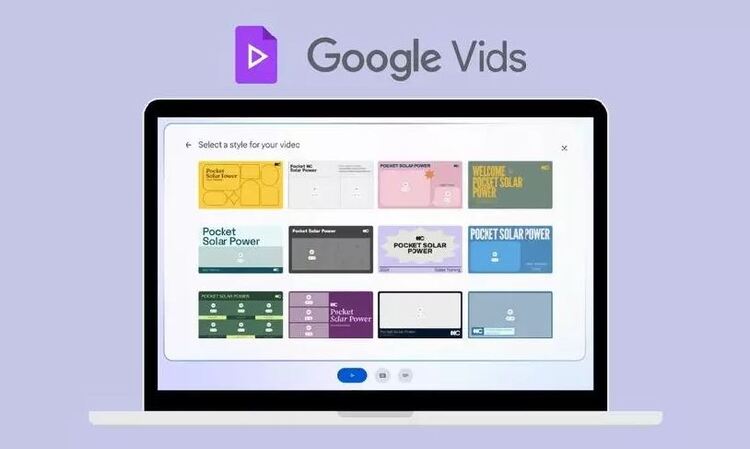
Google Vids - новий інструмент для створення відео

Джерело: Цифрова лабораторія
Поки чекаємо оновлень у NotebookLM, варто звернути увагу на ще одну новинку від Google, до якої «руки не доходили» — Vids.
Це новий інструмент для створення відео, який знаходиться там, де й інші Google-документи, і навіть виглядає, як презентація — простий, знайомий і без зайвих кнопок.
Що він уміє?
🔹 Об’єднувати відеофрагменти, зображення чи слайди у відео.
🔹 Додавати аудіо та відео до кожного слайду.
🔹 Експортувати готовий проєкт і ділитися ним, як будь-яким іншим Google-файлом.
Для чого це може знадобитися вчителю?
Наприклад, щоб швидко перетворити презентацію до уроку на відеоурок:
1️⃣ Завантажуєте презентацію у Vids.
2️⃣ У меню обираєте Вставити → Аудіо.
3️⃣ Записуєте пояснення до кожного слайду.
4️⃣ Якщо голос вийшов довшим або коротшим за слайд — просто розтягніть або скоротіть його.
5️⃣ Даєте доступ для перегляду й ділитесь посиланням на відео.
І все — у вас готове навчальне відео, яке можна показати учням чи надіслати посиланням.
Як зробити відеозапис безпосередньо у Vids
1️⃣ Відкриваємо Vids і створюємо порожнє відео.
2️⃣ На правій бічній панелі натискаємо Записати.
3️⃣ У параметрах обираємо потрібний формат:
✔ Камера — якщо потрібно показати себе;
✔ Камера й екран — коли пояснюєте матеріал із демонстрацією екрана;
✔ Екран — щоб записати демонстрацію;
✔ Закадрове озвучування — якщо хочете просто додати голос, без відео.
Натискаємо кнопку Запису — і починаємо!
Після зупинки — у правому верхньому куті тиснемо Вставити, щоб додати запис до сцени.
💡 Якщо камера перекриває важливу частину екрана — не біда! Зображення можна пересунути.
Також можна переглянути запис перед вставленням і, якщо не подобається — одразу перезаписати, не зберігаючи попередню версію.
Хочете зробити кілька фрагментів?
У нижній частині натисніть “+”, щоб додати нову сцену — інакше записи просто накладатимуться один на одного.
Коли все готово — як і в будь-якому Google-документі, надайте доступ і діліться посиланням 🚀
Vids — це 10 із 10, якщо говорити про ресурс для запису екрана!
Раніше я користувалася Zoom, але там завжди треба було чекати, поки відео збереже, перекодує, завантажить…
А тут — просто “Раз!” і готово! ⚡️ Без очікування, без зайвих кроків.
Так, є одне обмеження — 10 хвилин на проєкт, але цього цілком вистачає, щоб записати короткий навчальний фрагмент, який потім можна об’єднати у більшому відео 🎬
💡 До речі, Nano Banano тепер і у Vids, тож можна додавати зображення, генеровані ШІ, прямо під час роботи!
Продовжуємо дослідження Vids!
Цього разу мою увагу привернув вбудований штучний інтелект.
І сьогодні я вирішила протестувати його можливості — та, скажу чесно, результат перевершив очікування!
Почала із генерування зображень за допомогою Nano Banano 🍌
Крім самого промпту, можна обрати стиль і розмір зображення — і це просто знахідка для творчих проєктів.
Отримані картинки — якісні, точні й дуже близькі до запиту 🎨
А ще, якщо навести курсор на зображення або натиснути правою кнопкою миші, з’являється опція редагування картинки за допомогою ШІ — можна змінити деталі, кольори, композицію.
Суперфункція, яку точно оцінять педагоги, що створюють власний контент 🙌
Чи є обмеження на кількість генерацій — поки не з’ясувала (зупинилась на п’ятій 😅).
Також помітила, що починається розгортання функції додавання закадрового тексту.
В одному акаунті вона вже є, в іншому — поки ні.
Українську мову ще не підтримує, але, впевнена, це питання часу — і скоро ми зможемо створювати відео з автоматичним озвученням українською 💬
Уявіть: діти генерують зображення, додають текст і закадровий голос — і в результаті отримують повноцінну мініісторію, створену за допомогою ШІ!
Vids продовжує дивувати — і я точно залишаюсь у ролі дослідниці 🔍
Як зробити рекламний ролик за 5 хвилин — і без жодних складних програм?
Відповідь проста — Vids! 💡
Цей інструмент справді вражає: усе, що потрібно для створення якісного відео, — в одному місці.
Ось як усе відбувається 👇
1️⃣ Оберіть шаблон (і не обов’язково використовувати всі сцени — можна залишити лише ті, що підходять вам).
2️⃣ Замініть текст на власний ✍️
3️⃣ Додайте свої зображення або скористайтесь чудовою колекцією медіафайлів — там безліч фото та відео на будь-яку тему.
4️⃣ Оберіть музичний фон — теж із колекції.
І все — ваш ролик готовий! 🌟




Коментарі
Додати коментар